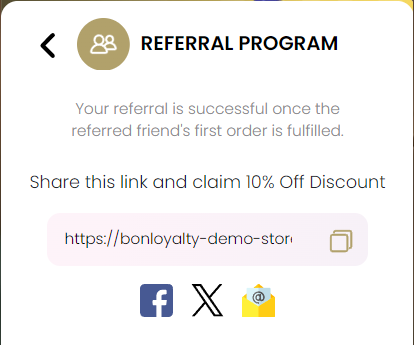
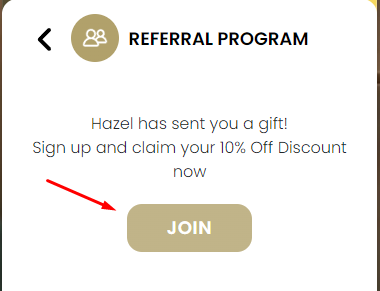
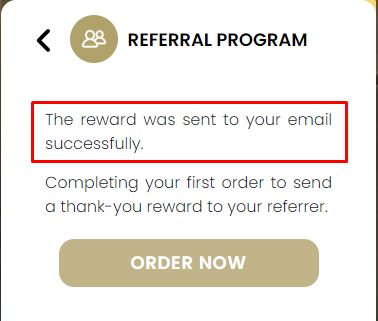
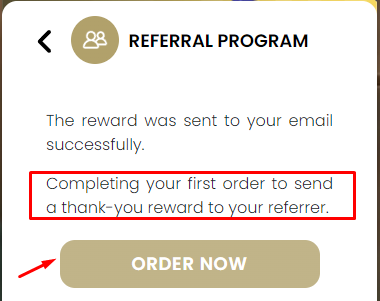
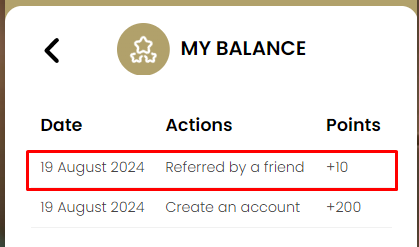
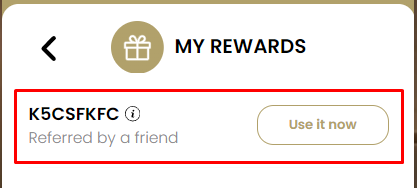
Esc 紹介プログラムでお客様がリワードを獲得する方法 紹介プログラムの流れとリワードの確認場所を把握しましょう はじめに この記事では、紹介プログラムの仕組みについて概要を説明します。ご自身のストアで紹介プログラムをテストして、正しく動作するか確認することもできます。この例では、キャロルはアカウントを持つ既存の顧客です。彼女は友人のロバートを紹介したいと考えています。ロバートは新規顧客である必要があります。つまり、紹介プログラム経由でサインアップする際に使用するメールアドレスや氏名で、過去にアカウントを作成したり、注文を完了したことがない人が対象です。 紹介のステップ この例では、キャロルが紹介者で、ロバートが紹介先です。Robertを紹介するには、Carolは次の操作を行う必要があります:ステップ1: 自分のアカウントにサインインします。ステップ2: ウィジェット または ロイヤルティページ に移動し、‘紹介プログラム’ タブで 友達を紹介する をクリックします。ステップ3: 紹介リンク をコピーして、Robertに送ります。 次に、Robertは以下の操作を行います:Step 1: Click on the Referral link that Carol sent him.注記:– ストアがパスワード保護されている場合、ロバートはパスワードを入力し、再度リンクを開く必要があります。– リンクは通常のブラウジングモードで開く必要があり、プライベート/シークレットモードでは開けません。ステップ2: 紹介リンクを閲覧中に アカウントを作成します。これにより、BONのシステムがロバートを紹介者の友人として認識します。 前のステップ2を完了すると、紹介先のRobertはすぐにリワードを受け取ります。 ただし、Carol(紹介者)がリワードを受け取るには、ロバートが次のステップを完了する必要があります:ステップ3: 注文を完了します。 Robertの最初の注文がShopifyで「完了済み」にマークされると、キャロル(紹介者)はリワードを受け取ります。 お客様はどこでリワードを確認できるのか?BON’s system tracks and updates the referral activity data every 5 minutes.After verifying that all the referral actions above are complete, both the referrer and referred friend will earn the rewards – according to the settings in BON.リワードをポイントに設定した場合、お客様は『マイ残高』タブで、紹介プログラムの獲得ポイントを確認できます。 リワードをクーポンコードに設定した場合、クーポンは『マイリワード』タブに表示されます。 Was this guide helpful? このフォームに入力するには、ブラウザーで JavaScript を有効にしてください。 Submit 前の« 紹介プログラムの設定方法次へ紹介のトラブル回避 » On this page Toggle ${item.title}紹介プログラムでお客様がリワードを獲得する方法はじめに紹介のステップお客様はどこでリワードを確認できるのか?