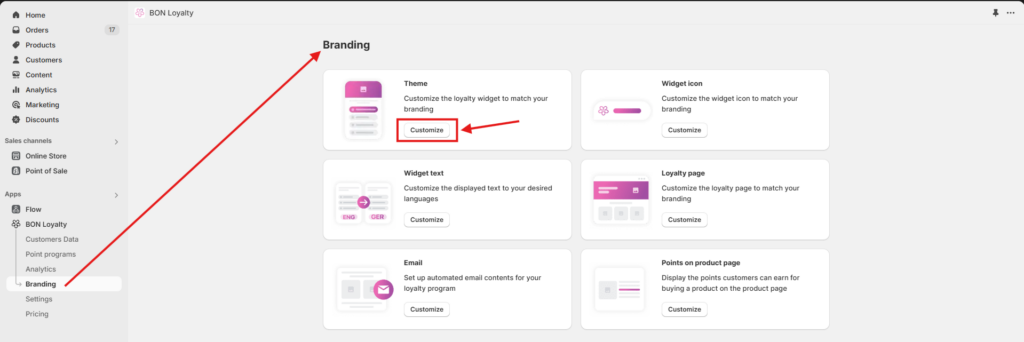
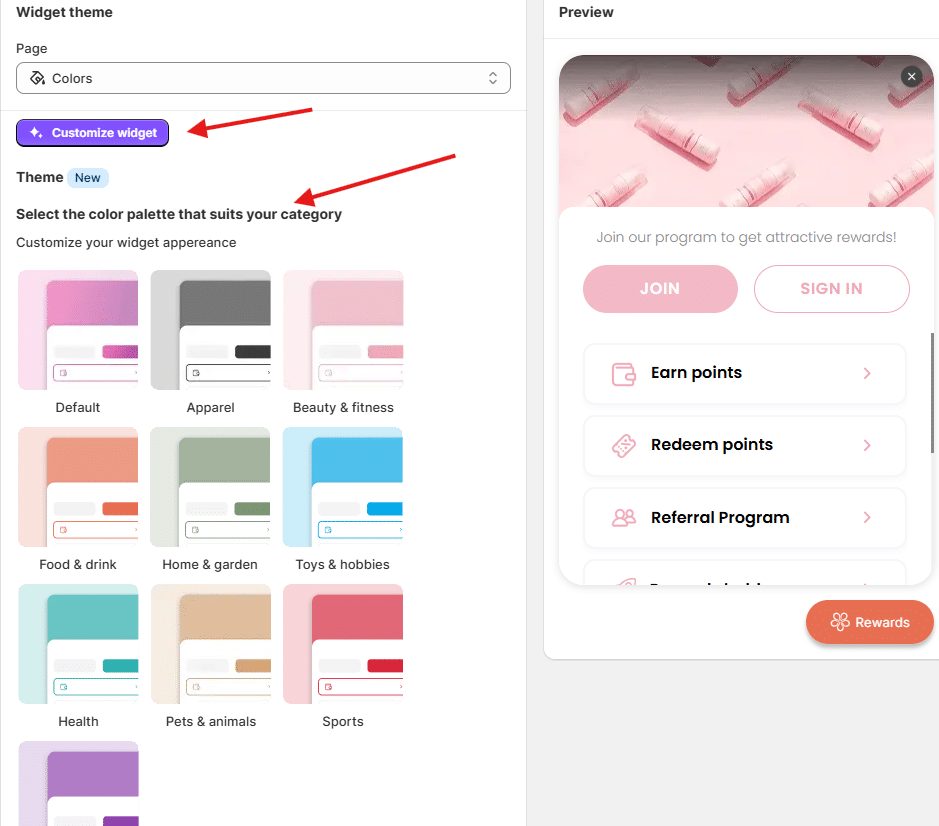
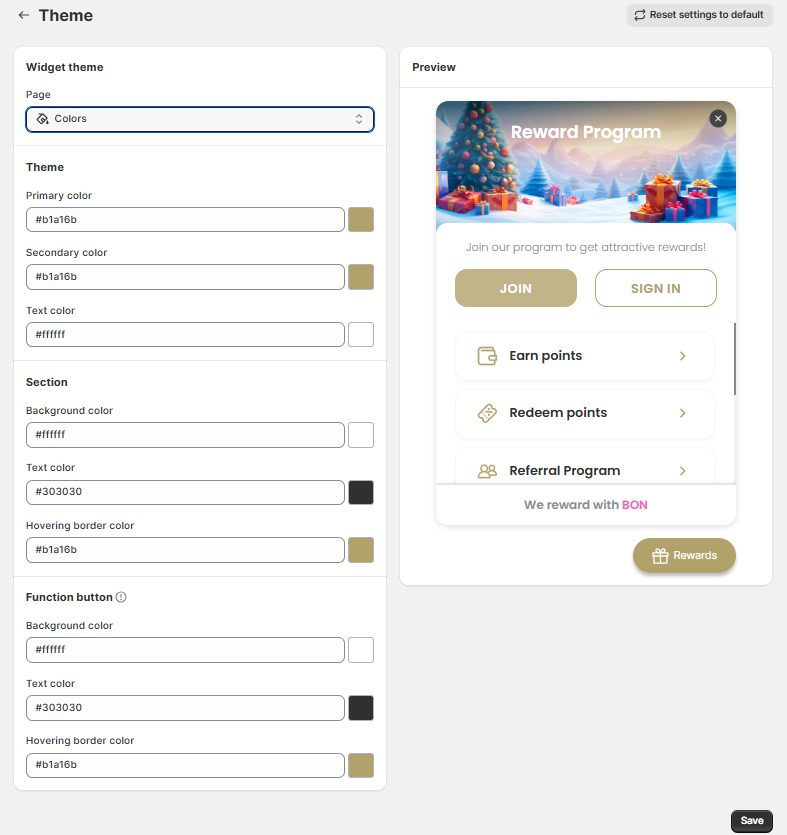
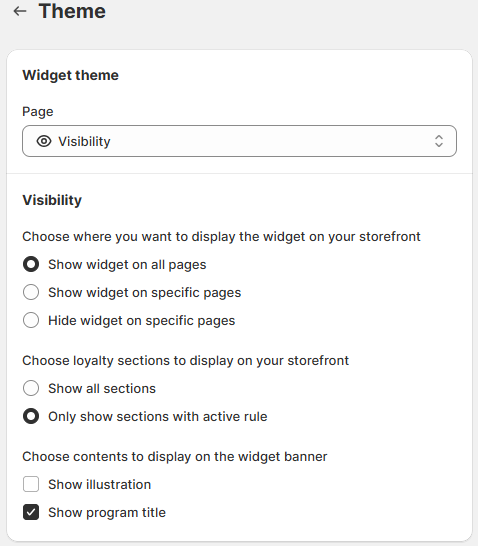
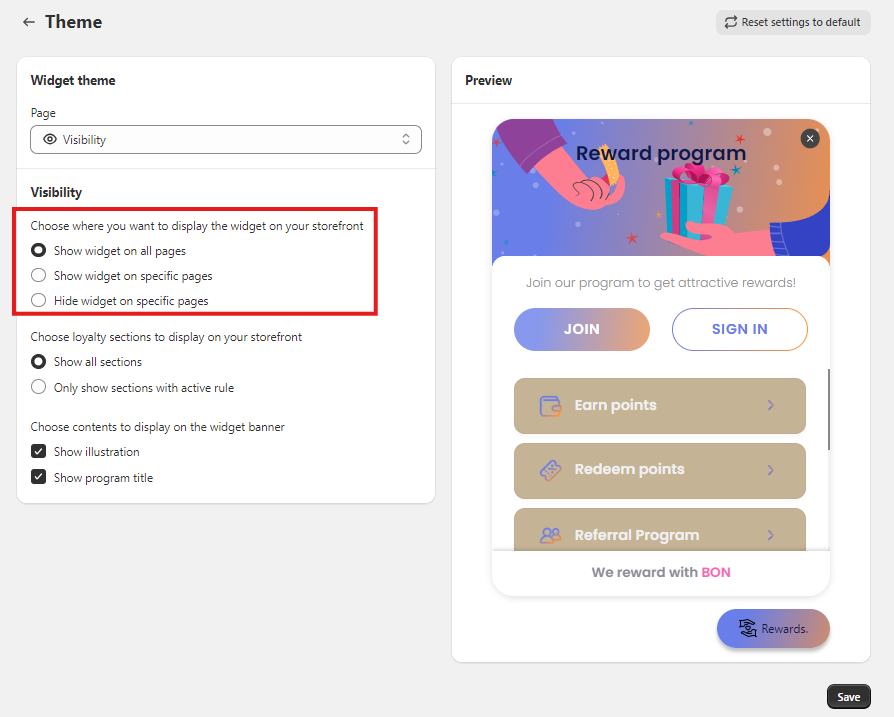
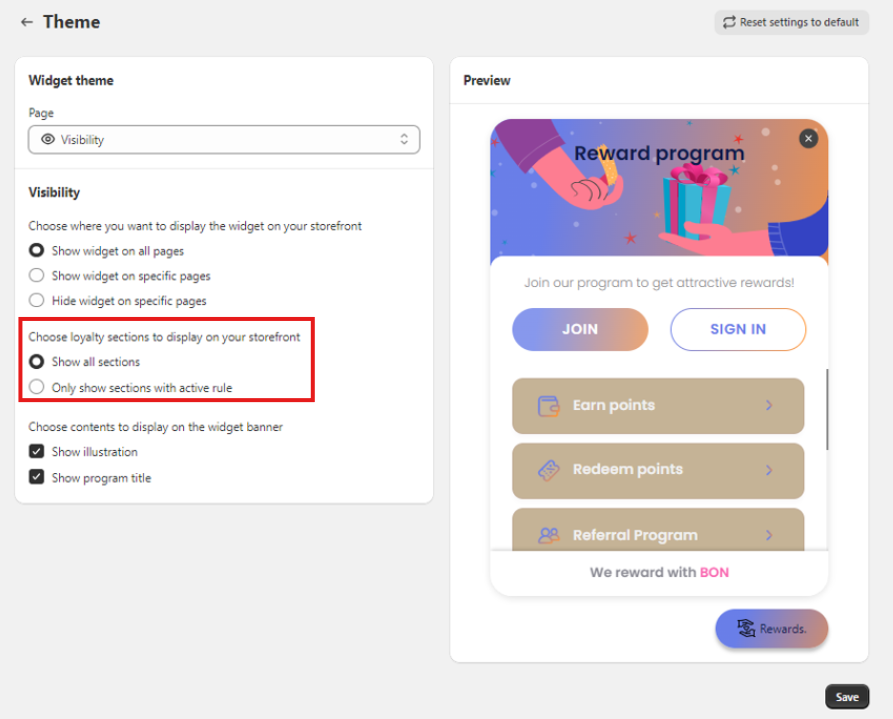
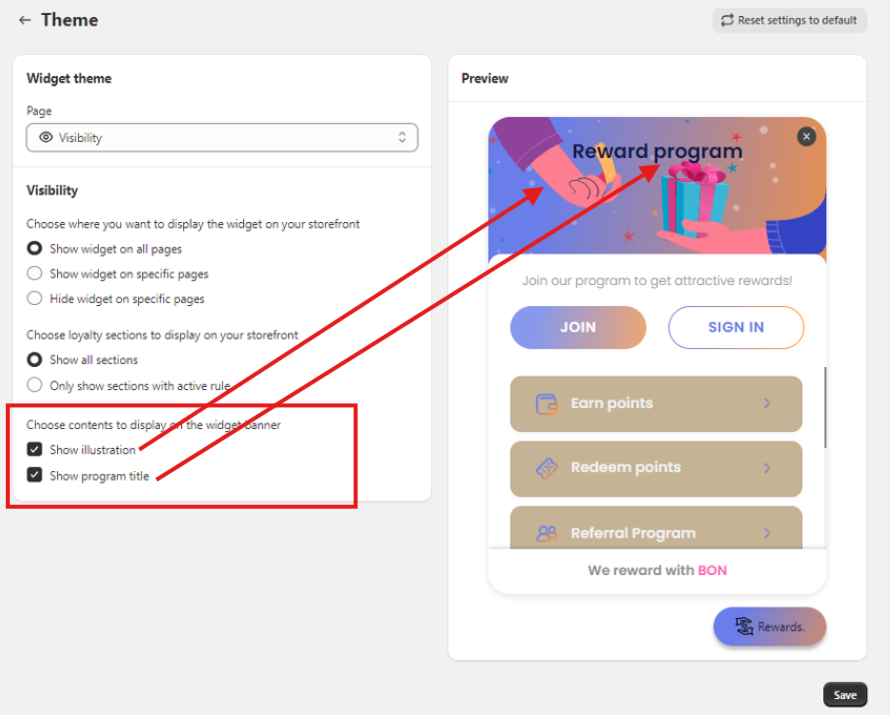
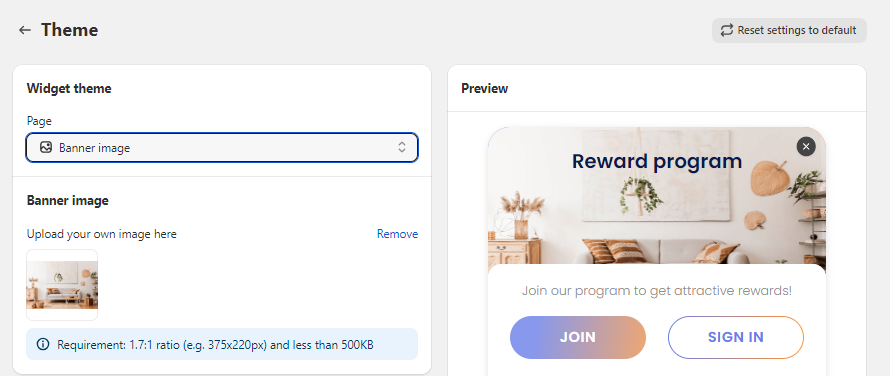
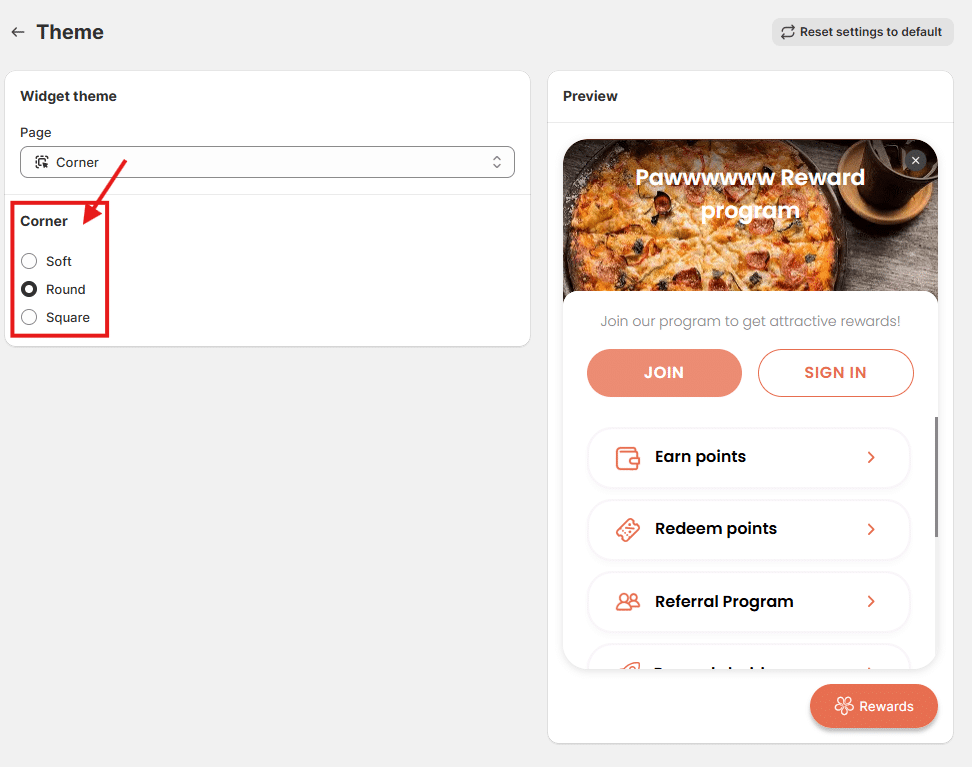
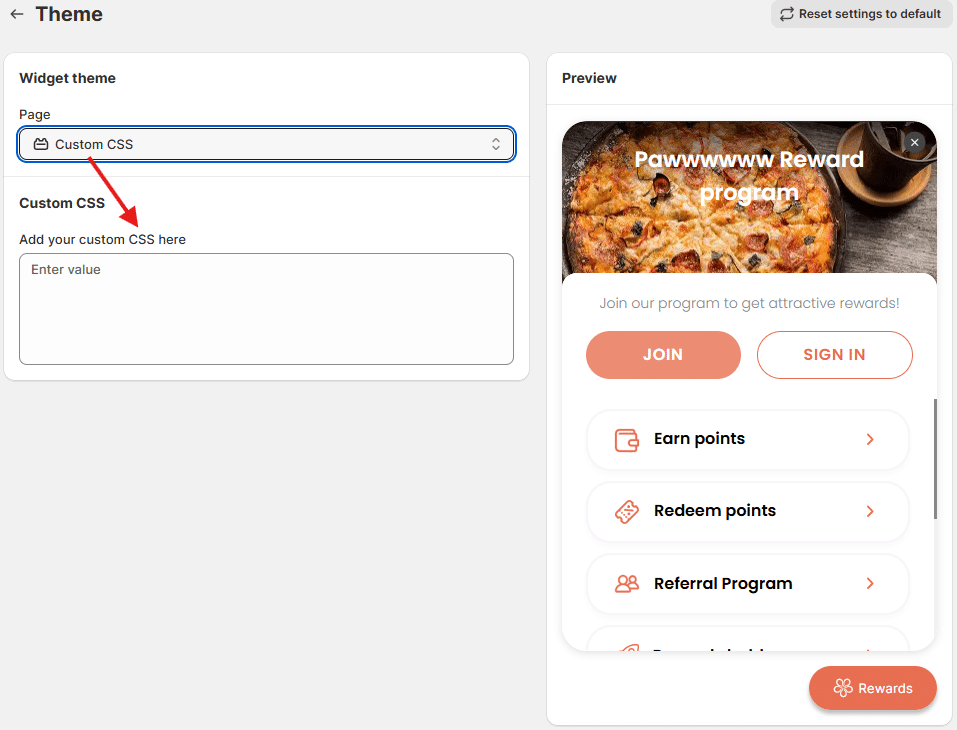
Esc ウィジェットテーマをカスタマイズ テーマタブの機能を使ってウィジェットをカスタマイズする方法 はじめに ロイヤリティプログラムの成功には、見た目とブランドイメージが重要です。 魅力的なデザインはお客様に好印象を与え、認知度を高め、競合他社との差別化に役立ちます。 強く独自のブランドは信頼を築き、印象に残り、顧客ロイヤリティを強化します。 ウィジェットは、テーマのブランド設定 > カスタマイズから自由に調整できます。 概要 カラー表示設定バナー画像角の形状カスタムCSS ウィジェットのカラーを変更 ウィジェットをカスタマイズ: AIが店舗ブランドに合わせたテーマ設定を生成するサポートを希望する場合は、ここをクリックします。カラーパレットを選択: ブランドイメージに最も合ったカラーパレットを選び、統一感のある魅力的な顧客体験を作ります。 テーマカラー: 主要なボタン、背景、プログラムタイトル、各セクションのアイコンなどの主要ビジュアル要素に色の変更が適用されます。セクションカラー: ポイント獲得、ポイント交換など、主要なロイヤリティプログラムのセクションに色の変更が適用されます。機能ボタンのカラー: 各タブ内のアクションボタンに色の変更が適用されます。ポイント獲得、ポイント交換などを含みます。注意: セクションとボタンのカラーカスタマイズは、Basicプラン以上で利用可能なプレミアム機能です。 ウィジェットの表示設定を変更 ストアフロントにウィジェットを設定するには、まずお客様に見やすい場所を決める必要があります。 ブランド設定 > 表示設定 に進みます。 こちらで、ウィジェットを表示するページを選択できます。 次に、すべてのロイヤリティセクションを表示するか、アクティブルールのあるセクションのみ表示するかを選択します。 「アクティブルールのあるセクションのみ表示」を選ぶと、各プログラム(ポイント獲得、ポイント交換、紹介プログラム、VIPランクプログラム)の有効状況に応じて、表示するセクションが自動的に決まります。 ウィジェットに表示されるコンテンツもカスタマイズ可能です。この設定には、以下の2つのオプションがあります。イラストを表示: このボックスをチェックすると、ウィジェットのバナーに手とギフトボックスのイラストが表示されます。プログラムタイトルを表示: このボックスをチェックすると、ロイヤリティプログラムの名前が表示されます。名前はウィジェットテキスト > サインインページ > セクション1. リワードプログラムで編集できます。ウィジェットテキストのカスタマイズ方法はこちらをご覧ください。 ウィジェットのバナー画像を変更 こちらの機能では、店舗のブランドイメージや商品プロモーションを強化するためのバナー画像をアップロードできます。 画像の要件は以下の通りです。アスペクト比: 1.7:1(例:375x220px)ファイルサイズ:500KB以下である必要対応ファイル形式:.png、.jpg、.svg、.gif ウィジェットの角の形状を変更 店舗のブランドイメージに合わせて、ソフト、ラウンド、またはスクエアの角を選択できます。 ウィジェットにカスタムCSSを追加 こちらのオプションでは、ご自身のコードを使ってウィジェットの基本的なデザイン要素を調整できます。CSSに詳しい方に最適です。注意: このプレミアム機能はGrowthプラン以上で利用可能です。 カスタマイズが完了したら、必ず保存をクリックしてください。 設定をデフォルトにリセットをクリックすると、すべての設定が永久にリセットされますのでご注意ください。 前の« データのインポート次へMultiple languages display » On this page Toggle ${item.title}ウィジェットテーマをカスタマイズはじめに概要ウィジェットのカラーを変更ウィジェットの表示設定を変更ウィジェットのバナー画像を変更ウィジェットの角の形状を変更ウィジェットにカスタムCSSを追加