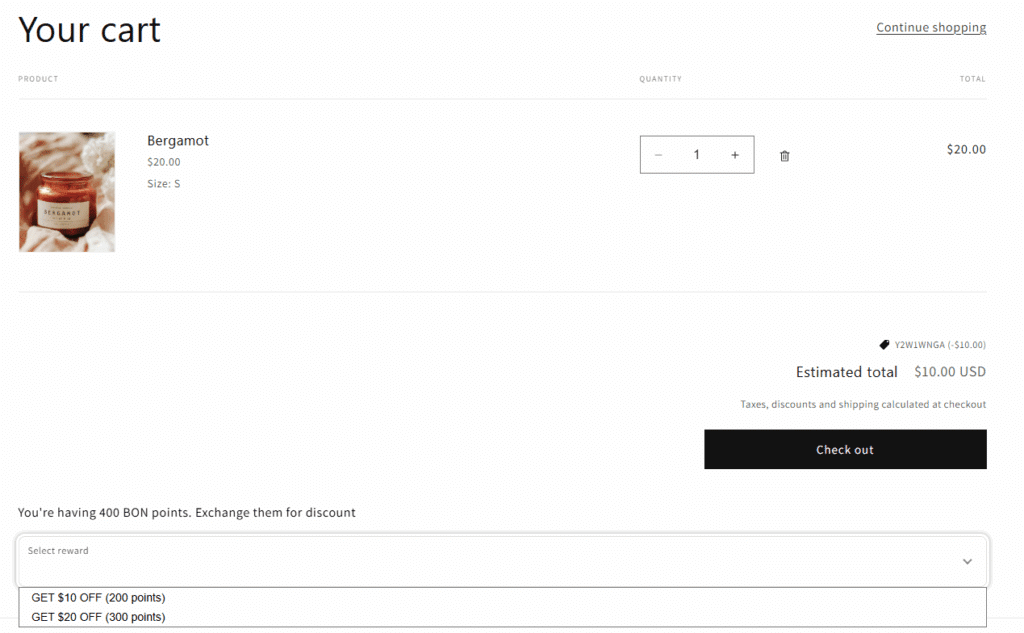
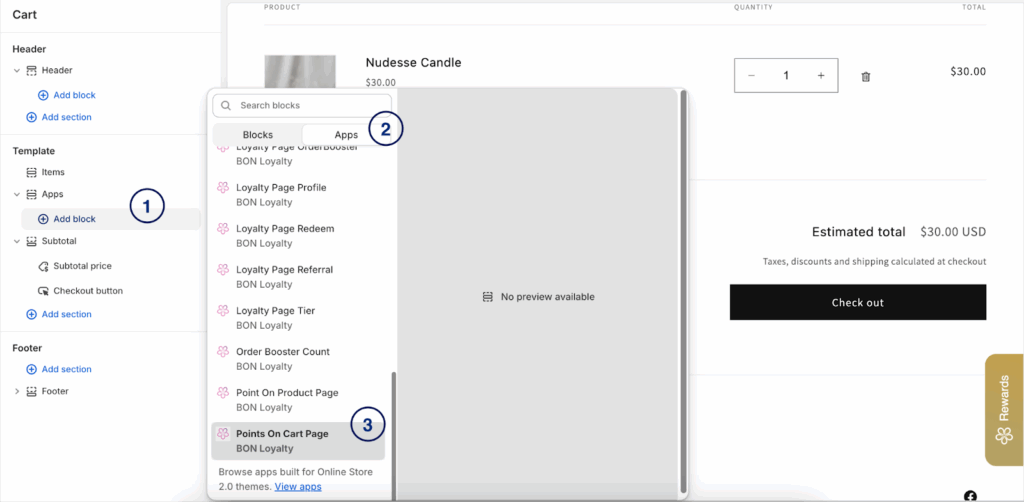
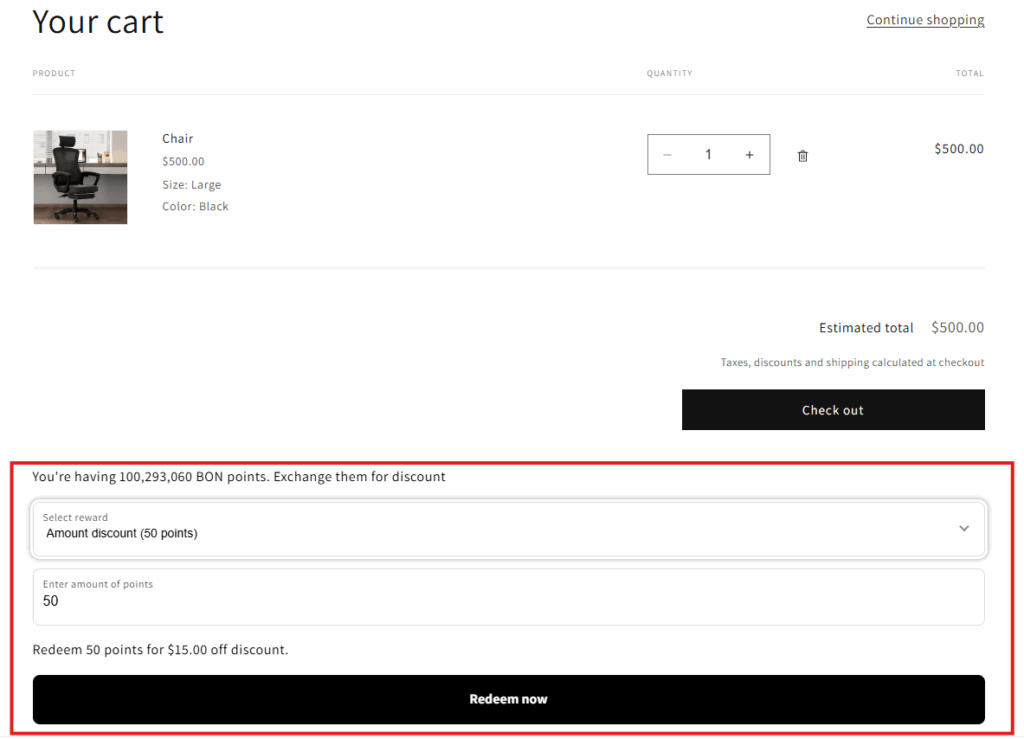
The カートページのポイント extension enhances your store’s loyalty program by displaying customers’ loyalty points and allowing them to redeem those points directly in the cart. This feature makes it easier for customers to see and use their rewards right before checkout, giving them a clear view of the discounts they’ve earned. By highlighting the value of these rewards, you can increase the likelihood of a purchase. Visible rewards not only boost customer loyalty but also drive higher conversion rates.
Let’s explore how this feature works and how you can easily implement it for your Shopify store!
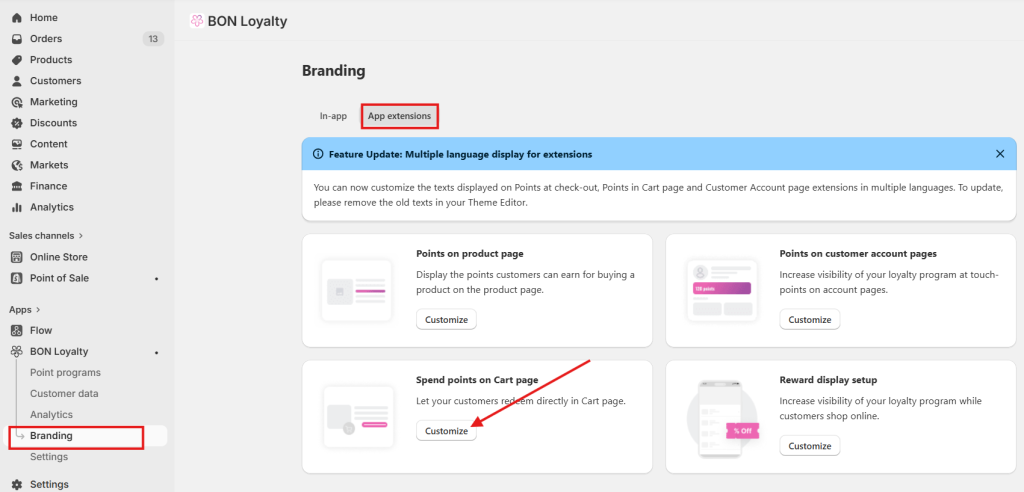
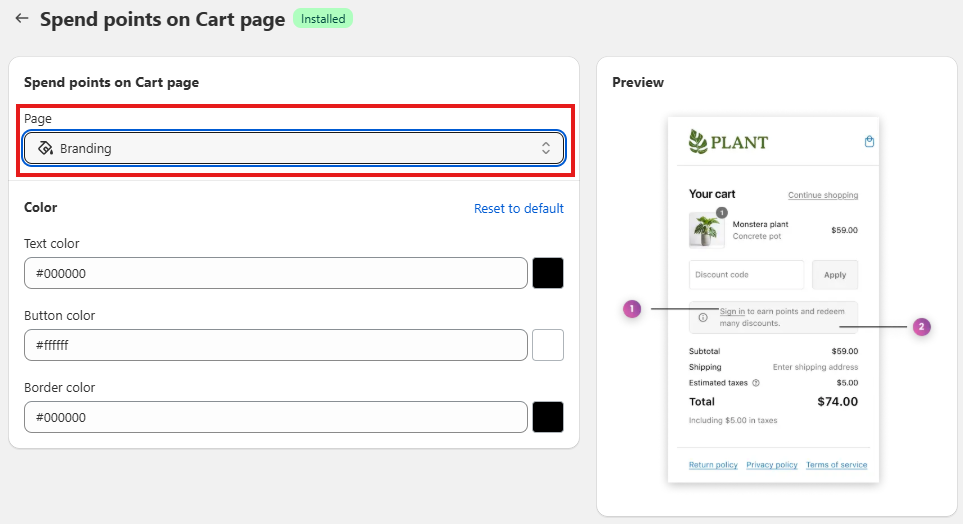
You can adjust the color of text to make it stand out or blend with your design: Go to Branding > App extensions > Spend points on Cart page > Page “Branding”
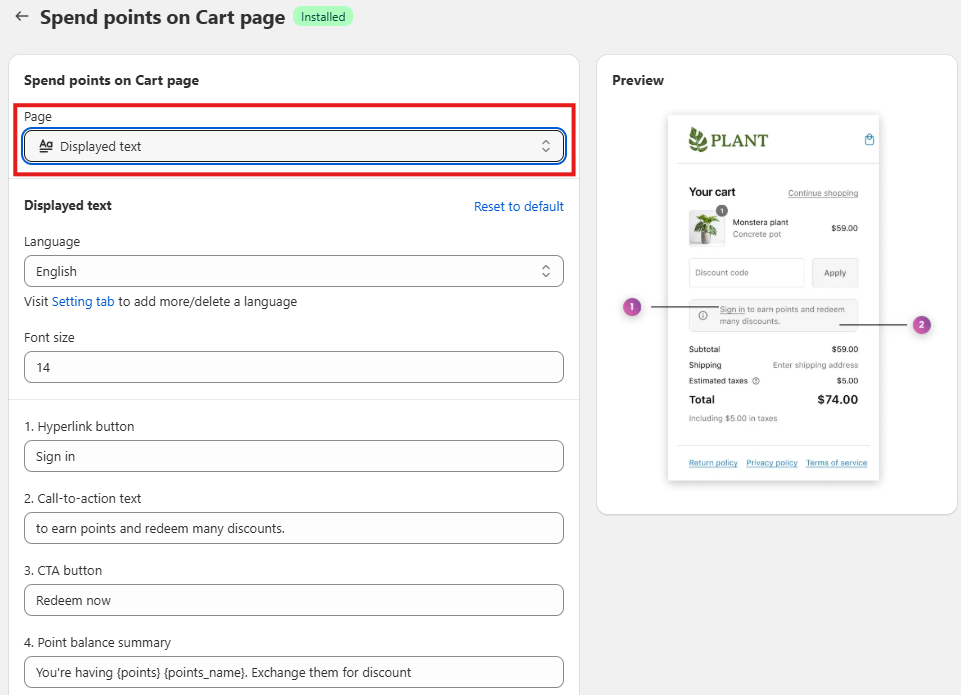
If you want to change the text shown in the extension, switch to the page “Displayed text” and customize the content as you want.
注意: While editing, please do not change any attribute in {_}, as they are used to display the dynamic values from BON Loyalty.
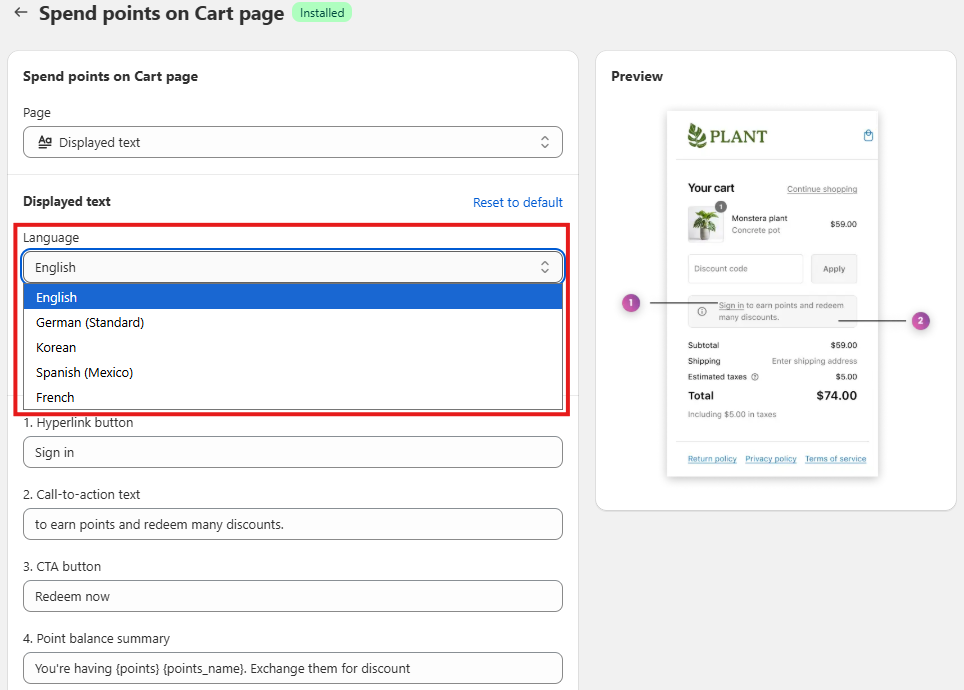
You can also display the extensions in multiple languages to support the customers in different markets.
From the Settings ‘Displayed text’, switch to different language tabs to adjust the translations.