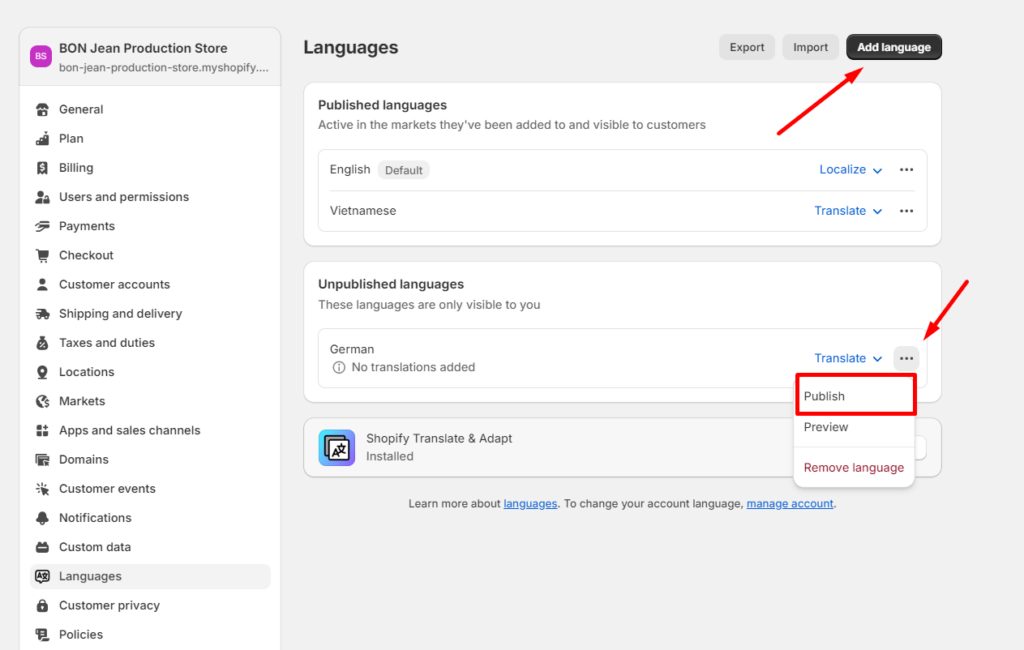
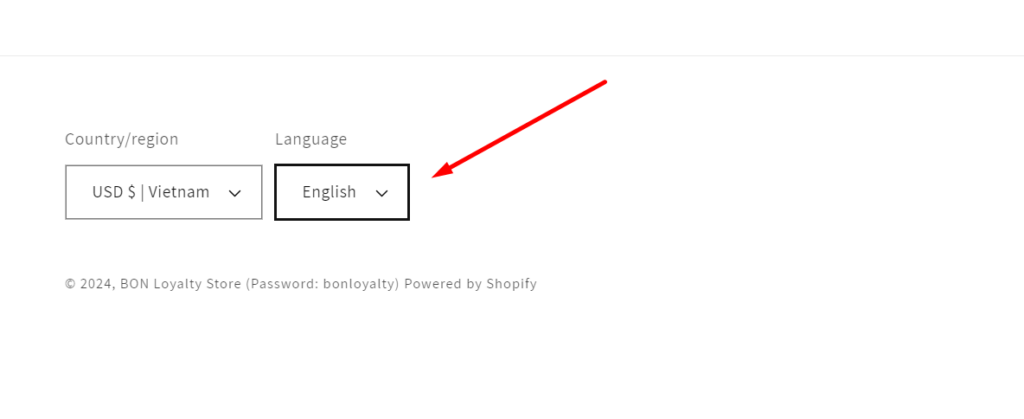
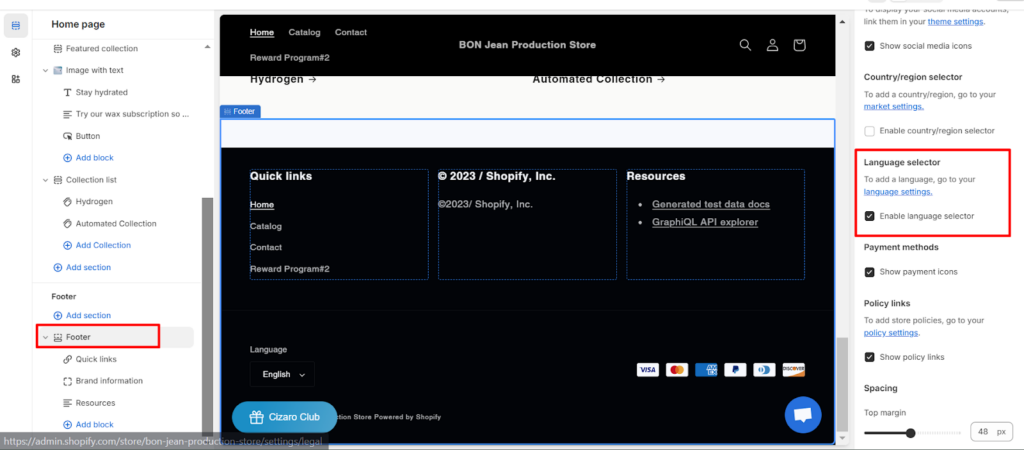
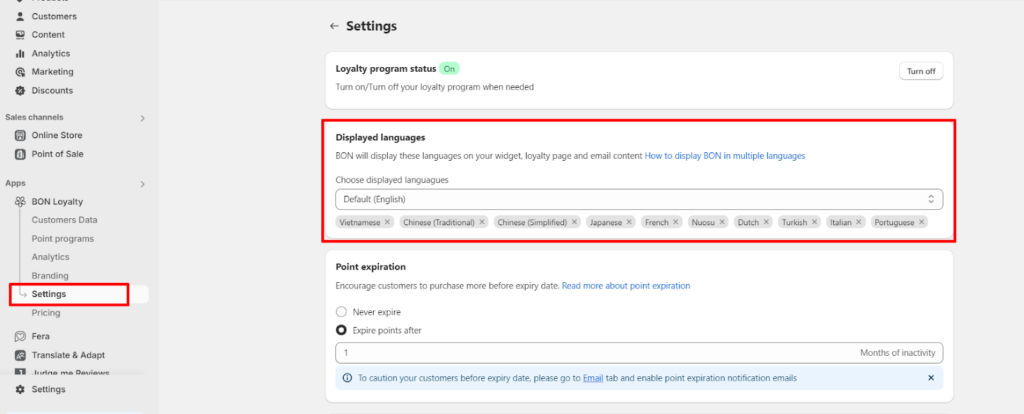
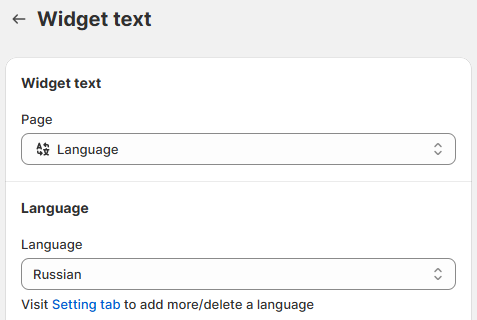
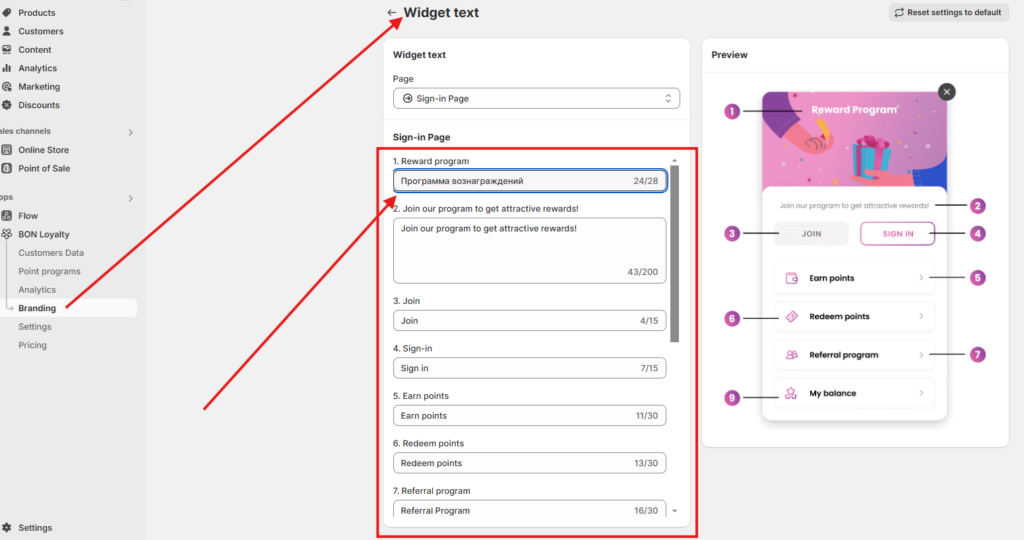
Esc ロイヤリティプログラムを多言語で表示 ロイヤリティプログラムを多言語で表示する方法を理解しましょう重要:: Displaying multiple languages is available from the Basic plan or higher. Check out our Pricing plans for more information. はじめに 顧客中心のロイヤリティプログラムを実現したいですか? このガイドでは、多言語表示の設定方法と、自動翻訳されるコンテンツについて詳しく説明します。 多言語表示の方法 ご希望の言語でロイヤリティプログラムを設定するには、以下の2つの手順に従ってください。ステップ1: Shopify管理画面で言語を追加し、公開します。Shopify 管理画面で、設定 > 言語 に進みます。言語を追加 ボタンをクリックします。ストアでその言語を表示するには、公開 をクリックします。 言語が追加・公開されると、Shopify は自動的に Translate & Adapt アプリをインストールし、ストアテーマの下部に言語セレクターを追加します。 BON プロ向けヒント:公開中のテーマ > カスタマイズ > フッター セクションへ進み、「言語セレクターを有効にする」オプションを選択/解除 > 保存 で、言語セレクターを有効または無効にできます。 ステップ 2:BON のウィジェットに新しい言語を追加します。次に、BON > 設定 > 設定したい言語を追加 > 保存 をクリックします。 どの言語が自動的に翻訳されるか 重要:: BON currently supports automatic translations for the following 10 languages below. For other languages, you will need to manually translate the content from English.フランス語スペイン語オランダ語ドイツ語イタリア語トルコ語ポルトガル語中国語(繁体字)中国語(簡体字)日本語以下のコンテンツは複数言語で表示できます:ウィジェットアイコン:タイトルウィジェットテキストロイヤルティページメール内容言語を選択するには、ブランディング > カスタマイズするセクションを選択 > 言語 > 希望する言語を選択します。 例えば、ロシア語は自動翻訳対応の 10 言語に含まれていないため、各セクションのデフォルト英語テキストをロシア語に手動で翻訳する必要があります。完了後は保存を忘れずにクリックしてください。 Was this guide helpful? このフォームに入力するには、ブラウザーで JavaScript を有効にしてください。 Submit 前の« テーマ次へウィジェットアイコン » On this page Toggle ${item.title}ロイヤリティプログラムを多言語で表示はじめに多言語表示の方法どの言語が自動的に翻訳されるか