「注文完了」のポイント付与をShopify Flowで遅延設定する
BON Loyalty では、購入後すぐではなく、一定期間経過後にポイントを付与する自動ワークフローを、Shopify Flow により簡単に設定できます。 顧客が確実に注文を完了・支払い完了した後、安心してリワードポイントを受け取れる仕組みです。
重要: The default setting in Shopify Flow is designed to work only with the Fixed Amount of Points type. If you want to apply the Incremental Amount of Points type, please follow these steps:
- 設定が完了したら、「注文完了」ポイント獲得アクションを有効化し、ロイヤルティウィジェットまたはランディングページに正しく表示されるようにします。
- セットアップ後、「注文完了」ポイント獲得アクションを有効化してください。ロイヤルティウィジェットやランディングページに正しく表示されるようになります。
- Contact BON Support to request adding your store to the list of stores blocking webhooks. This step applies to both the Fixed Amount of Points and Incremental Amount of Points flows. (This step applies to both the Fixed Amount of Points and Incremental Amount of Points flows).
This customization is free of charge for stores on the Basic plan or higher. If your store is currently on the Free plan, additional fees may apply.
はじめに
ロイヤルティポイントの付与は、顧客のエンゲージメントを高める効果的な方法ですが、タイミングが重要な場合もあります。ポイントの付与を遅らせることで、支払いの完了や返品の防止など、特定の条件を満たした顧客のみにリワードを与えることが可能になります。 BON LoyaltyとShopify Flowを連携すれば、このプロセスを自動化し、スムーズに運用できます。
Shopify Flow の仕組み
Shopify Flow は、トリガーイベントに基づいたアクションを自動実行できる Shopify 製のアプリです。Bon Loyalty のリワードプログラムにも活用できます。
Shopify Flow を使うには、どの条件でどんなアクションを実行するかをあらかじめ設定しておく必要があります。また Shopify からフローに送られるデータ(属性)を追加し、設定通り正確に動作するようにしておく必要があります。
ポイント付与を遅らせるワークフローの設定
注文完了から一定期間後にポイントを付与する自動ワークフローを設定するには、まず開始条件から設定していきましょう。
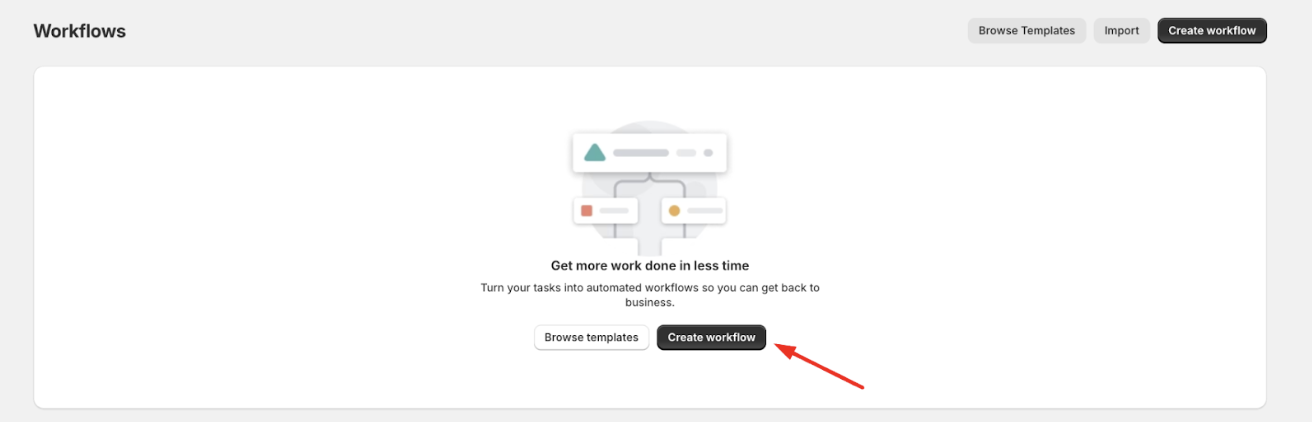
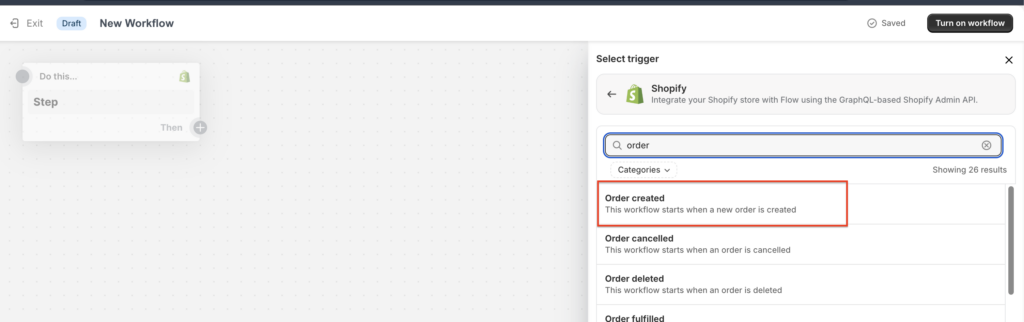
1. 『Shopify Flow』を開く > ワークフローを作成 > トリガーを選択 > 『Shopify』アプリを選択します。
2. フローの開始アクションとして「注文作成」を選択します。
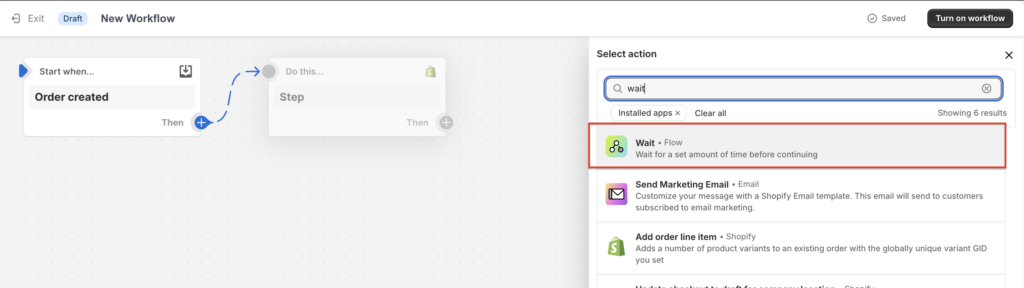
3.「次に」をクリック > 「アクション」を選択 > 次のステップとして「待機」を選びます。
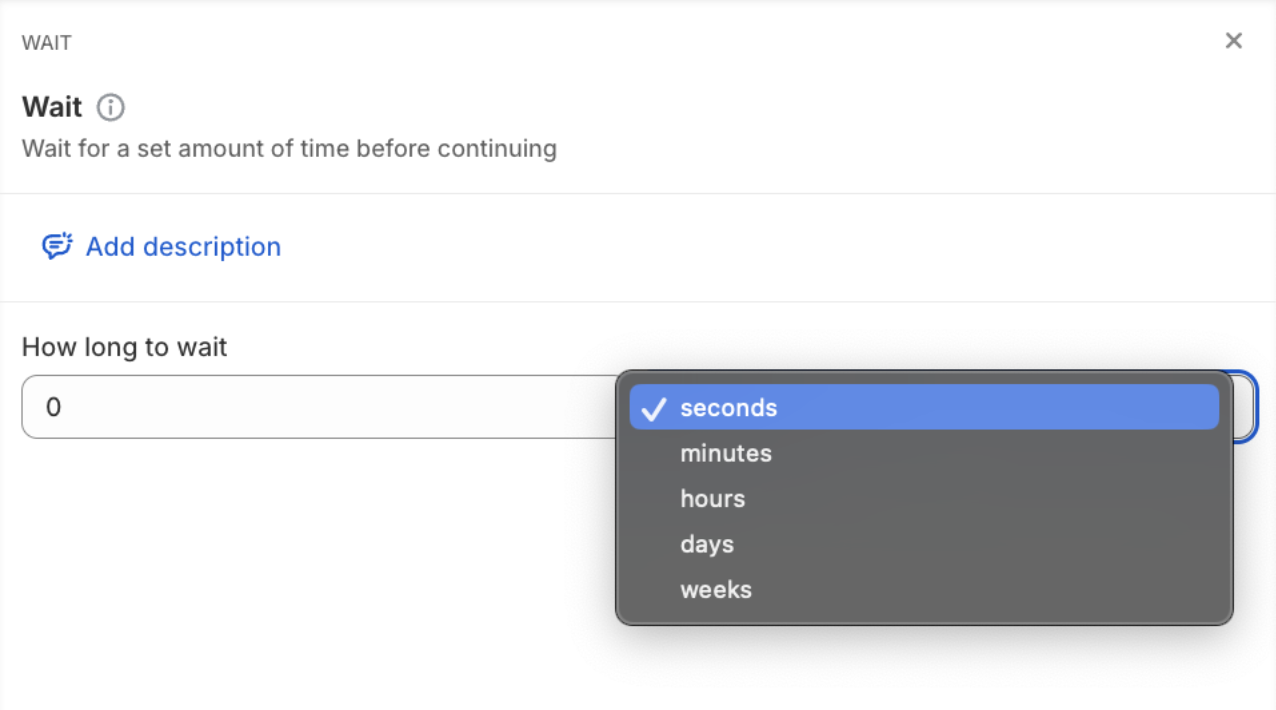
4. ポイント付与を遅延させたい時間を入力します。
ここまでで半分完了です! 次に、ポイント付与の対象となる注文条件を設定しましょう。 この場合、注文ステータスを基準として、Shopify Flowがポイント付与の対象かどうかを判断します。
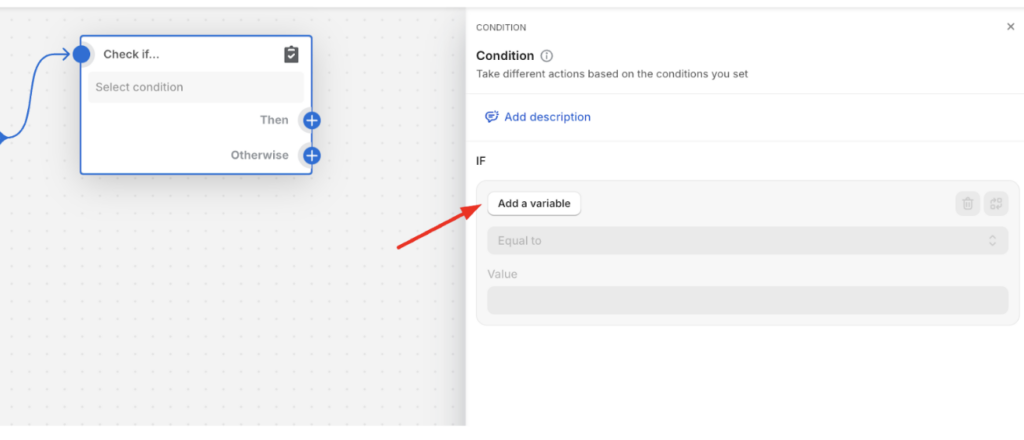
5.「条件」を選択 > 「変数を追加」 > 「注文」
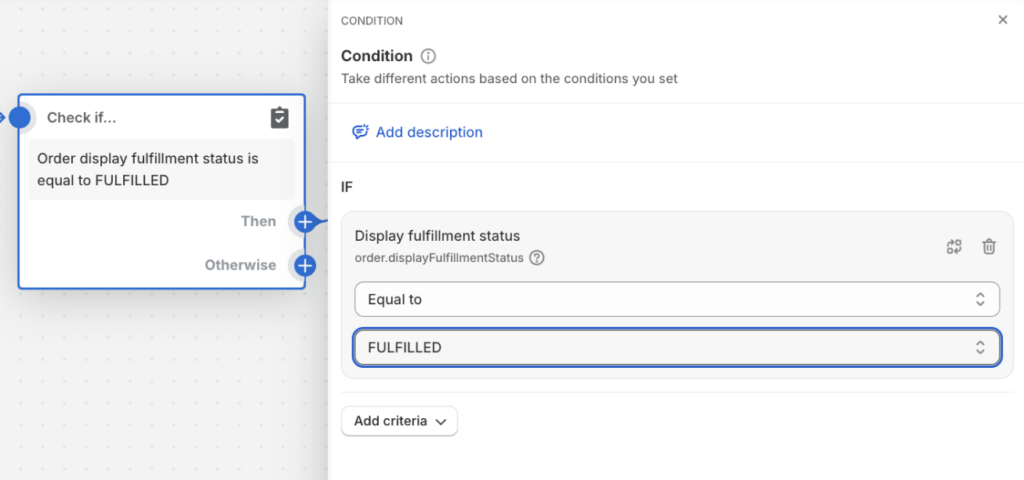
6. 注文タブで「出荷状況を表示」を選び、次と等しい に「出荷済み」を設定選択します。
これは注文ステータスが「発送済み」になると、BONがShopifyからデータを受け取り、設定された時間経過後にポイントが付与されとのことです。
7. 条件が設定されたら、次に実行するアクションを決めましょう。注文が条件を満たした後、BONは2つのデータ項目を確認する必要があります。
– カスタマーID
– 支払いステータス
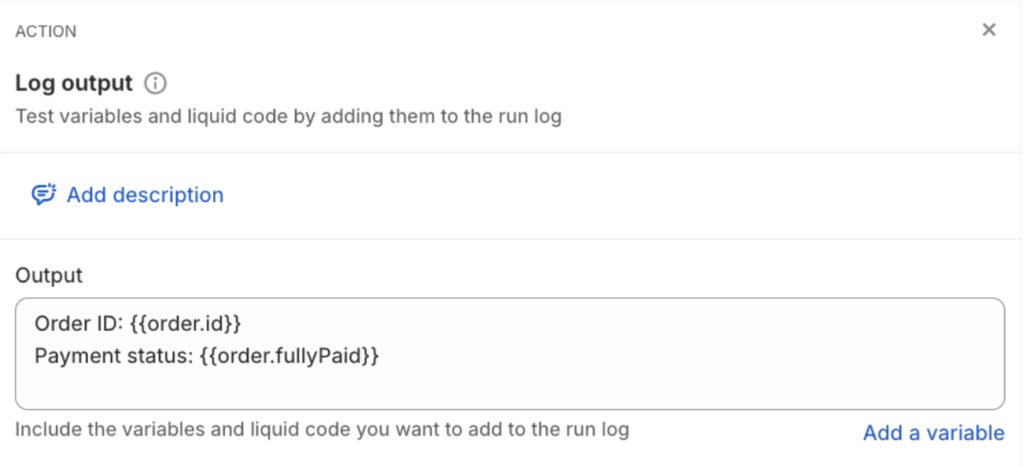
「次に」> 「アクション」 をクリックし、「出力を記録」 を検索してください。 以下の2つを出力として入力します: Order ID: {{order.id}} Payment status: {{order.fullyPaid}} ※下の画像の通りです。
8.「次へ」> アクション > BON Loyalty > ポイントを追加 をクリック > 「顧客ID」欄に {“action_type”: “ORDER_DELAY”, “order_id”: “{{order.id}}”} を入力 > 注文完了後に付与される固定ポイント数を入力 > このアクションに表示される理由を入力します
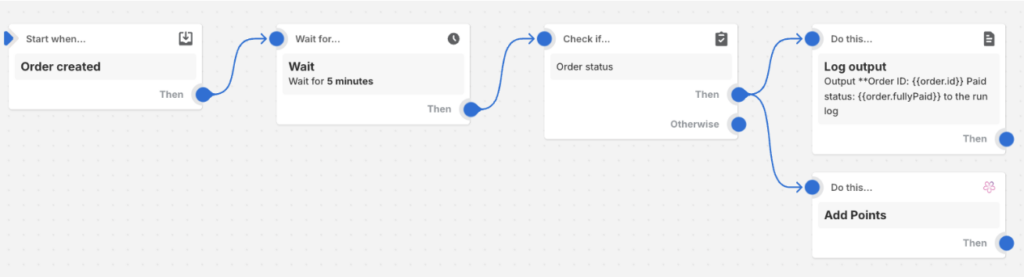
9. 最終的なワークフローは以下のようになります。
Was this guide helpful?
On this page
Toggle